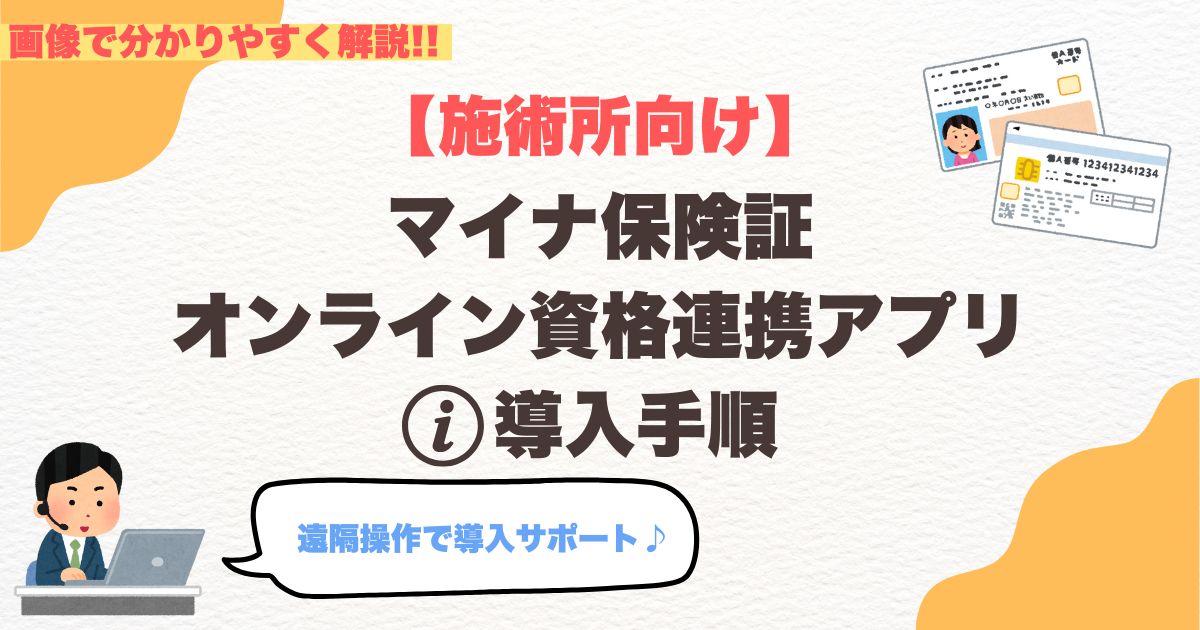
【施術所向け】マイナ保険証オンライン資格連携アプリ導入手順
こんにちは。
いつき総研の久保です。
今回は「オンライン資格連携アプリ」導入手順を画像付きでわかりやすく解説します!
「そもそもオンライン資格連携アプリって何?」という方は、まずこちらの記事をご覧ください♪
連携用アカウントの申請
申請にかかる日数と台数の目安
- 発行まで:1〜3営業日程度(最大1週間かかる場合あり)
- 申請台数の目安:2台
→不具合やPC故障時の予備として
連携用アカウントの申請手順
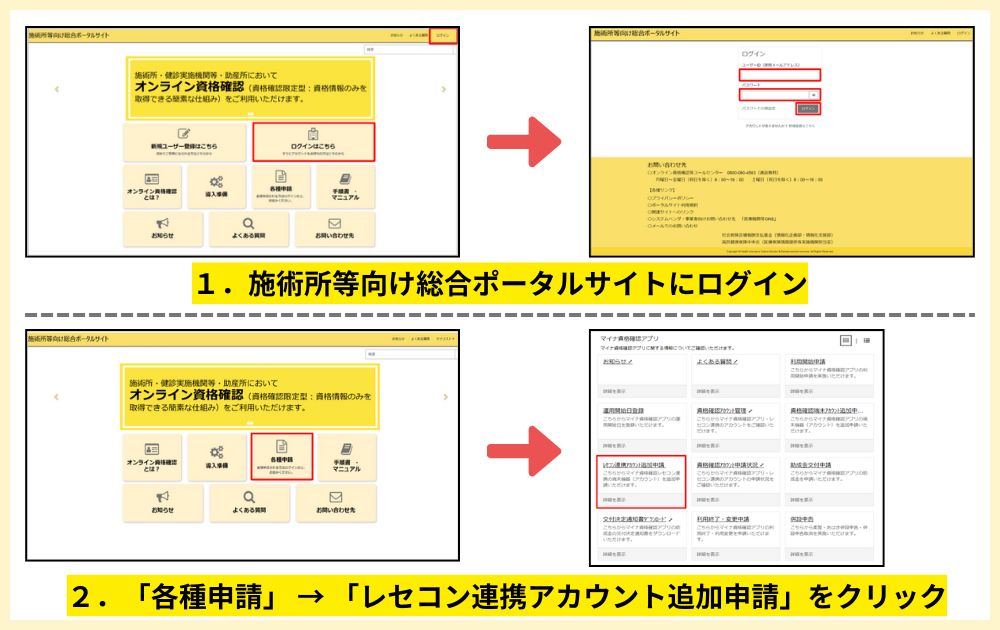
- 施術所等向け総合ポータルサイトにログイン
- 「各種申請」 → 「レセコン連携アカウント追加申請」をクリック
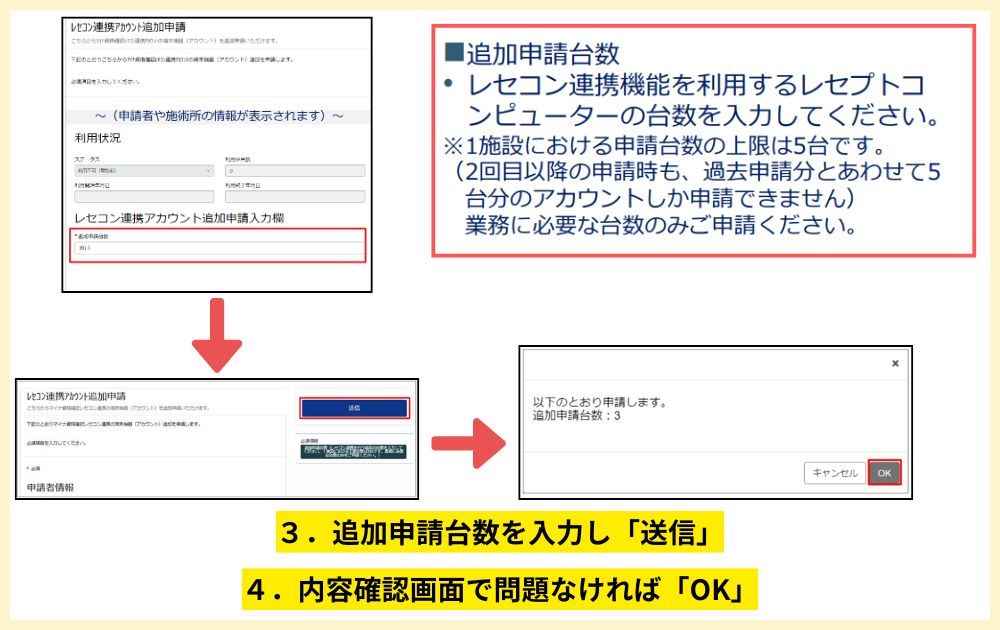
- 追加申請台数を入力し「送信」
- 内容確認画面で問題なければ「OK」をクリック
申請完了メールについて
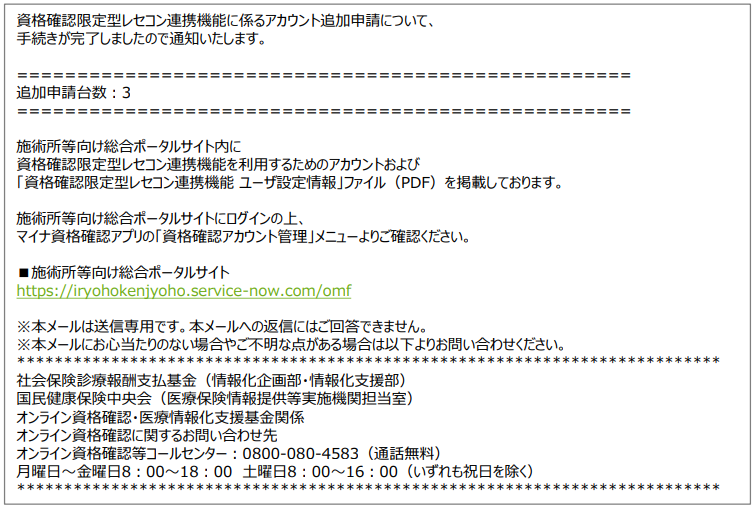
レセコン連携機能アカウントの追加申請が完了すると、
登録メールアドレス宛に「資格確認限定型レセコン連携機能アカウント追加申請 受付完了」の通知メールが届きます。
(送信元:from@mail.iryohokenjyoho-portalsite.jp)
このメールが届いたタイミングで、施術所等向け総合ポータルサイト上に、
資格確認限定型レセコン連携機能で使用するアカウント情報が反映されています。
なお、申請からメールが届くまでには最大で1週間ほどかかる場合があります。
余裕をもって申請しておきましょう。
連携用アカウント(ユーザー設定情報)の確認
連携用アカウントの確認手順
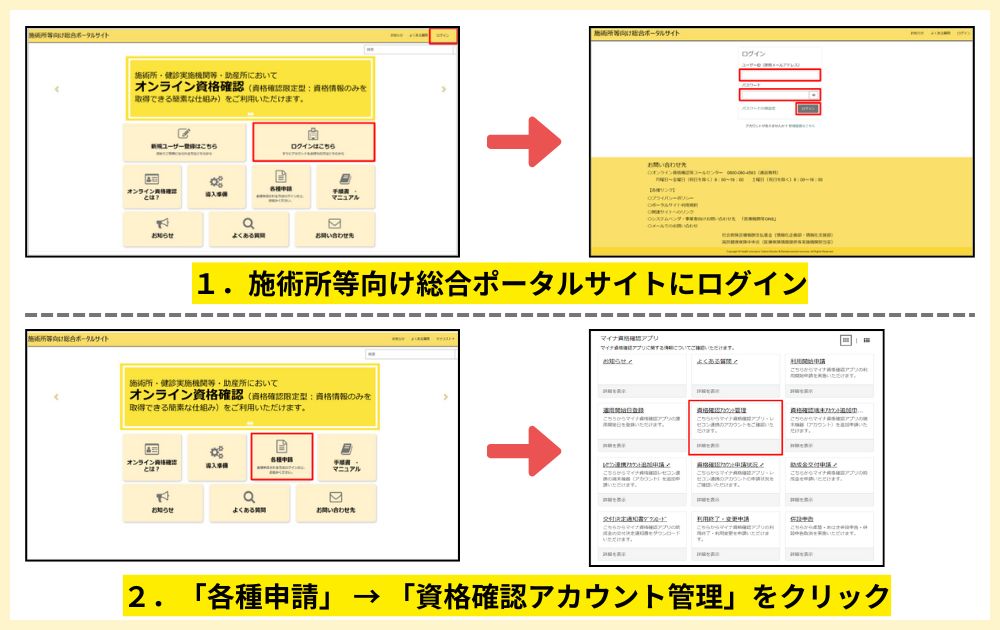
- 施術所等向け総合ポータルサイトにログイン
- 「各種申請」 → 「資格確認アカウント管理」をクリック
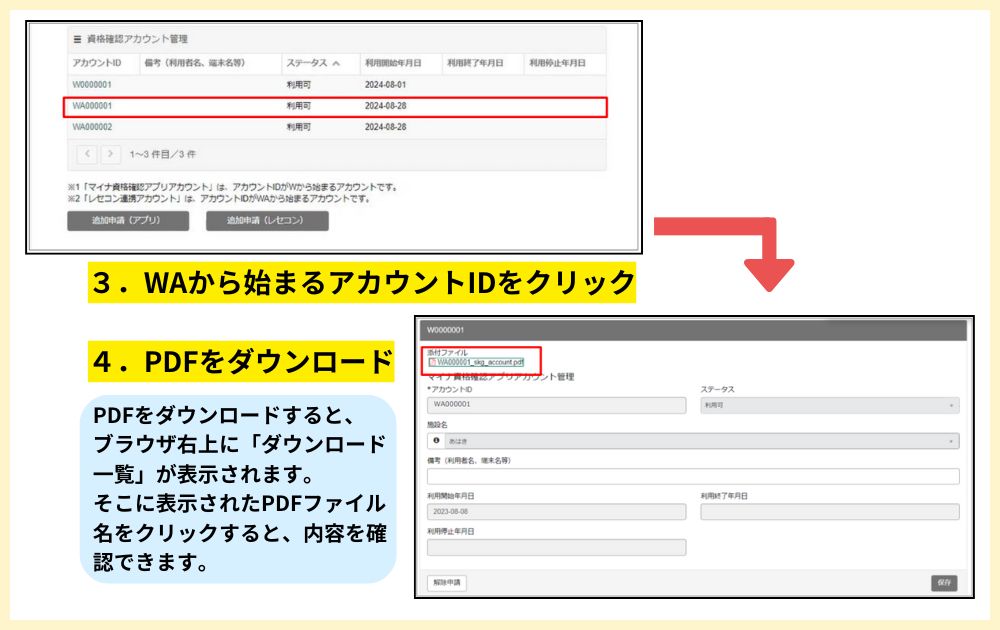
- WAから始まるアカウントIDをクリック
- PDFをダウンロード
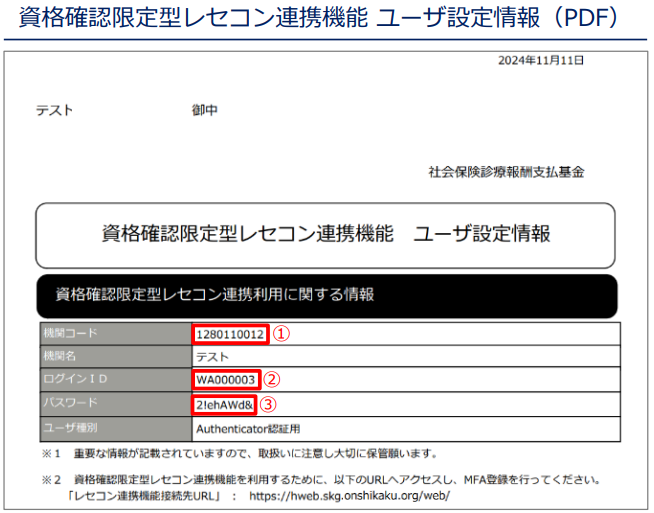
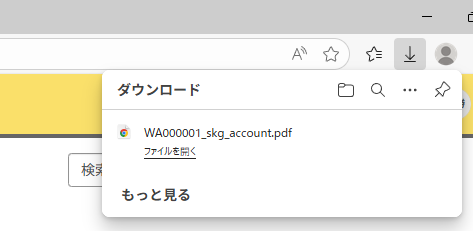
PDFの開き方について
方法①:ブラウザ右上から開く
方法②:パソコンのフォルダから開く
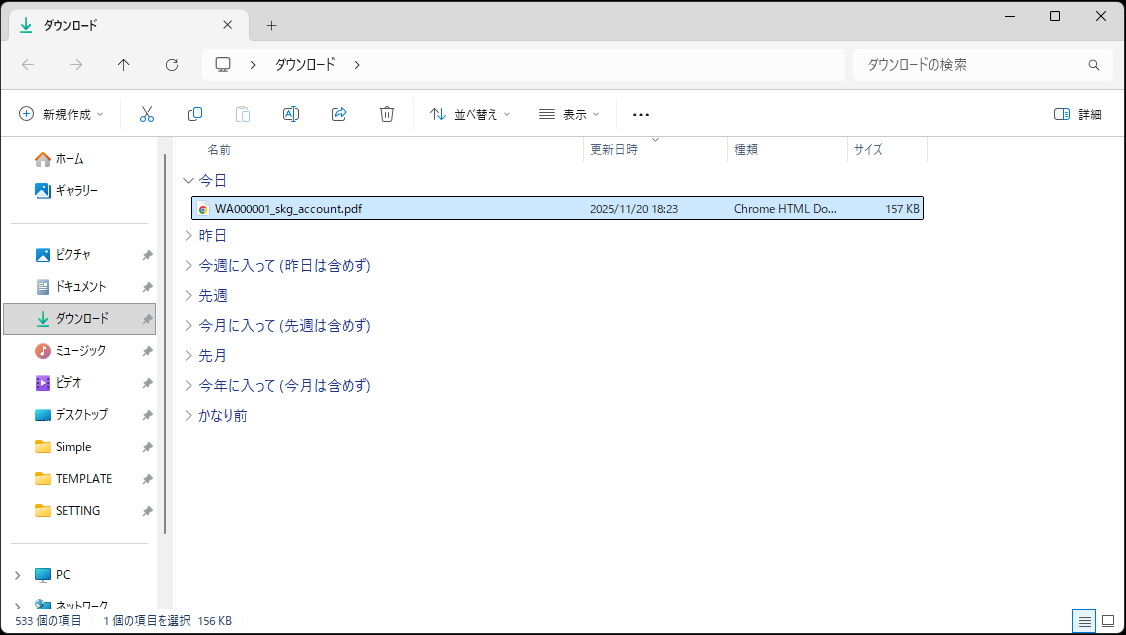
- デスクトップにある「PC」やタスクバーの「フォルダ」マークをクリック
- 左側メニューの「ダウンロード」を選択
- 対象のPDFファイルをダブルクリック
認証アプリ(Authenticator)の準備
Authenticatorとは?
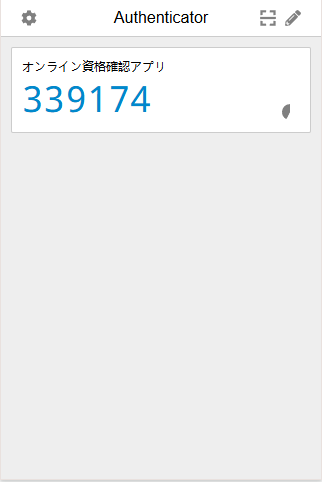
Authencator(オーセンティケーター)とは、ログイン時に必要となる 6桁のワンタイムパスコードを自動で発行する認証アプリです。
セキュリティを高めるために使用され、一定時間ごとにコードが更新されます。
このアプリはスマートフォン・パソコンのどちらでも使用可能で、
複数台の端末に登録することも可能なため、スマホとPCの両方に設定しておくことも可能です。
万が一どちらかが使えなくなった場合でも安心です。
Authenticator PC版のインストール方法
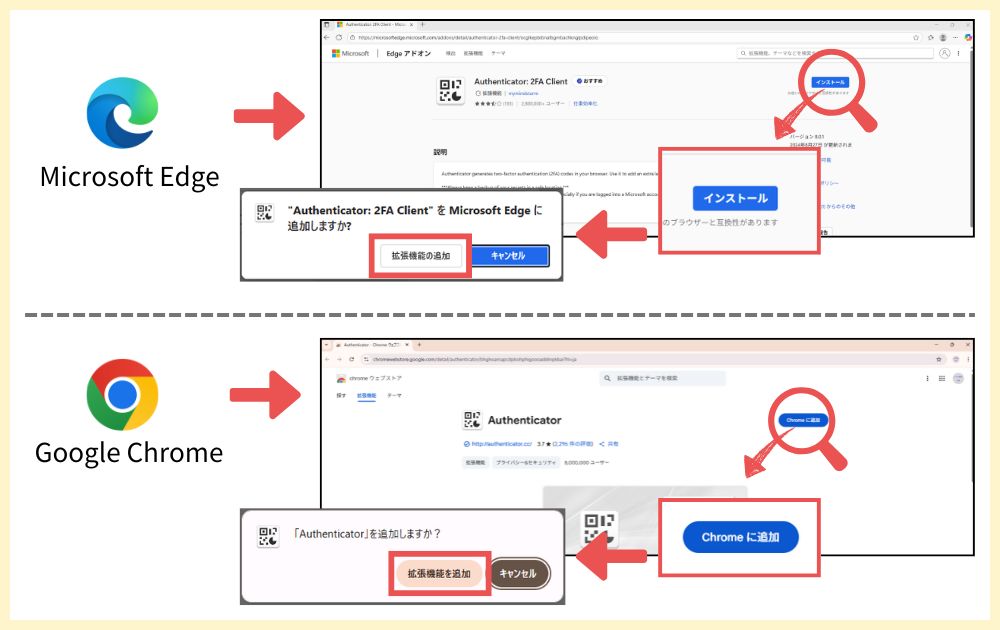
普段使うブラウザで下記から入手
・Microsoft Edge アドオン(Edgeの場合)
・Chrome ウェブストア(Chromeの場合)
準備完了のチェック
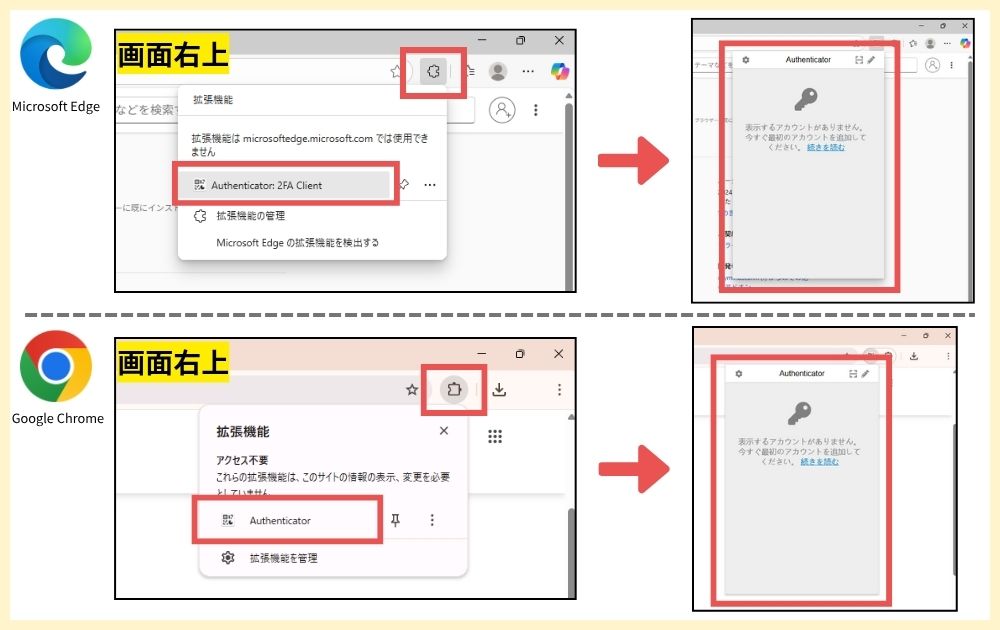
Authenticator の初回登録
Authenticator の初回登録をする
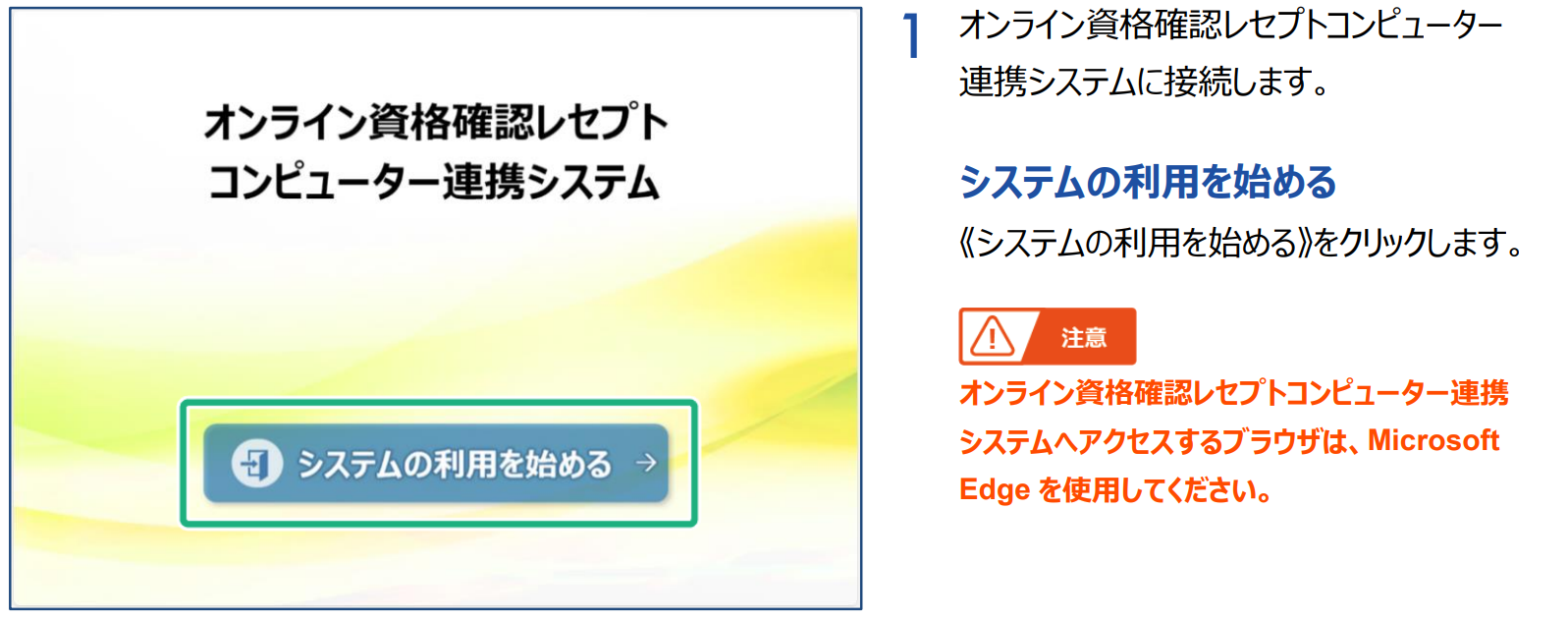
- オンライン資格確認レセプトコンピューター連携システムへ接続
- 「システムの利用を始める」をクリック
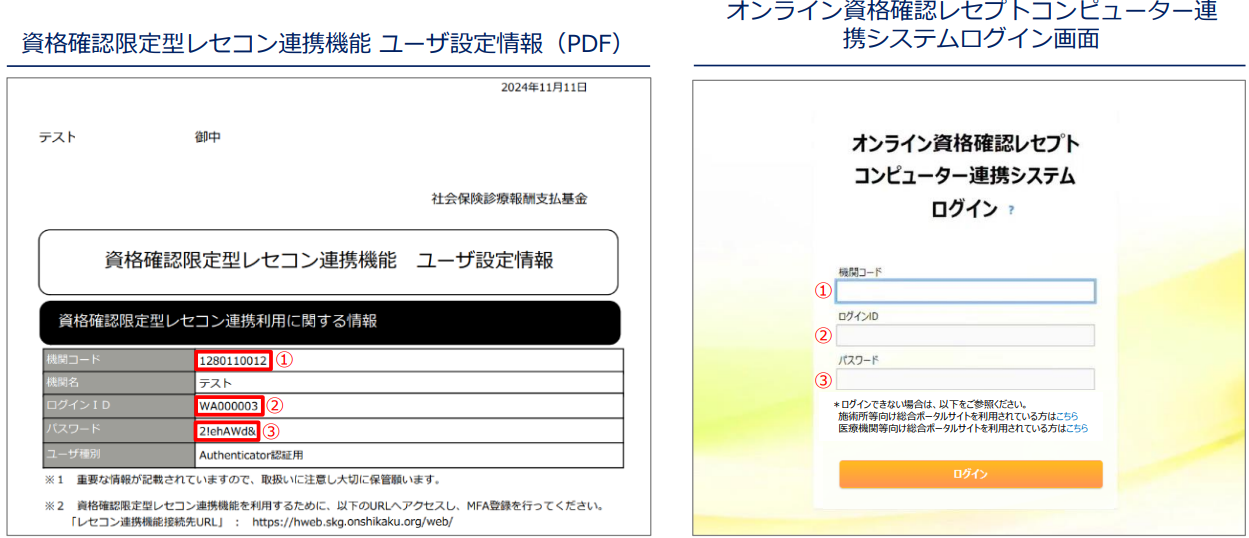
- 連携用アカウント情報を入力
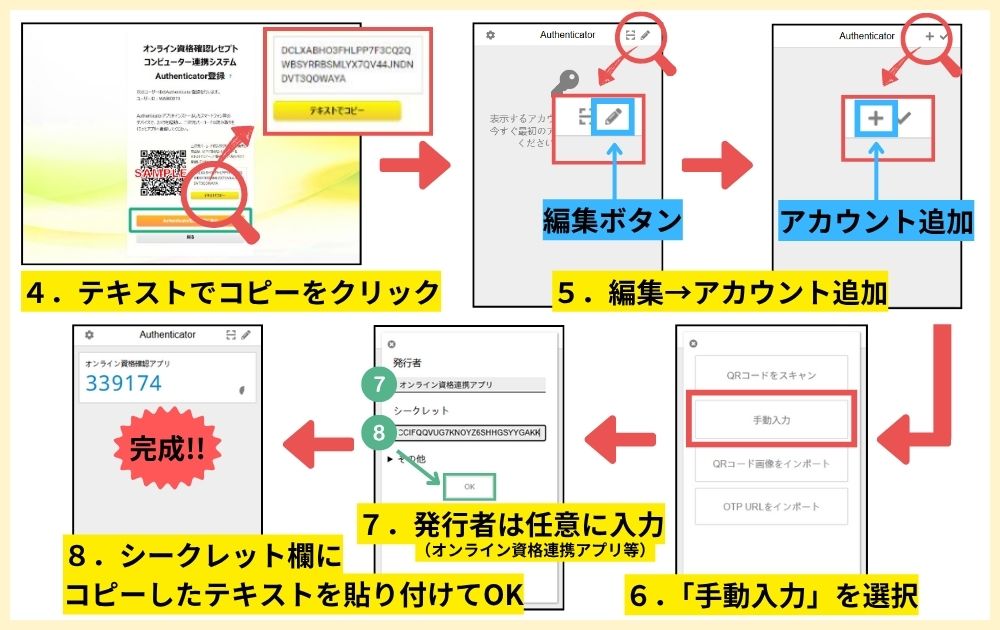
- 表示されたQRコード横の「テキストでコピー」をクリック
- Authenticator を起動 → 編集 → アカウント追加
- 「手動入力」を選択
- 発行者に オンライン資格連携アプリ と入力
- シークレット欄にコピーしたテキストを貼り付けてOK
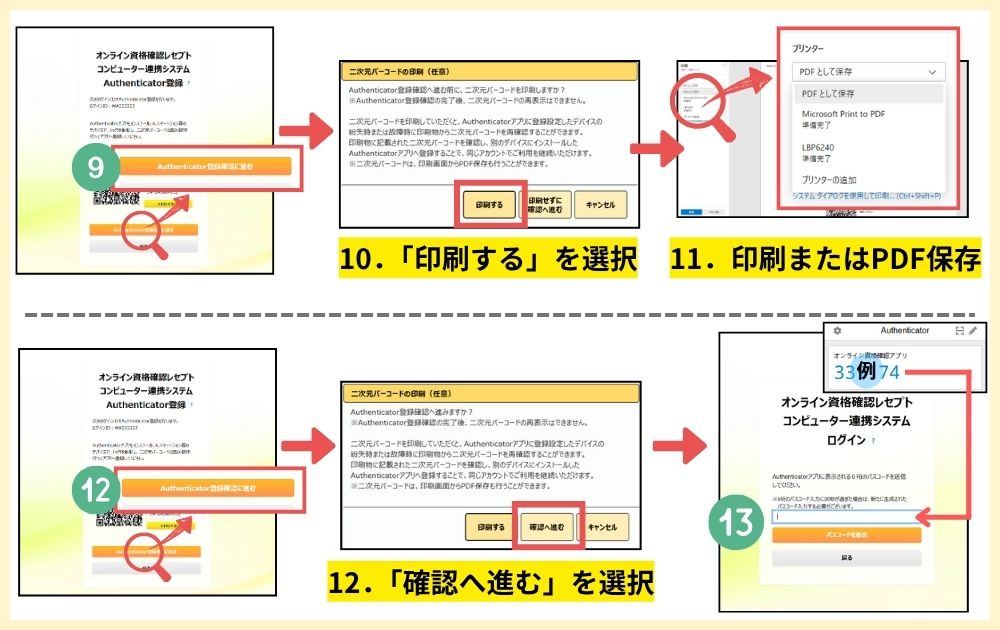
- システムに戻り「Authenticator登録確認に進む」をクリック
- 「印刷する」を選択
- 表示内容を印刷またはPDF保存
- 再度「Authenticator登録確認に進む」→「確認へ進む」
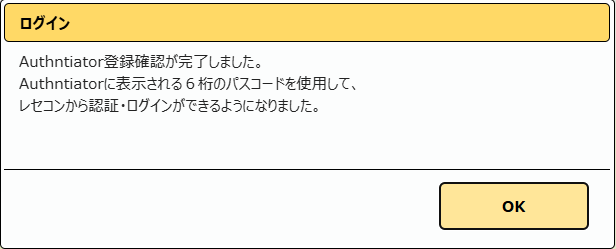
- Authenticatorに表示された6桁のパスコードを入力し「パスコードを送信」
オンライン資格連携アプリの初期設定
- 価格は弊社までお問い合わせください。
- 買切り型のため月額費用は不要です。
- 導入時はTeamViewerを使用し、遠隔で設定を行います。
アプリ導入後の設定手順
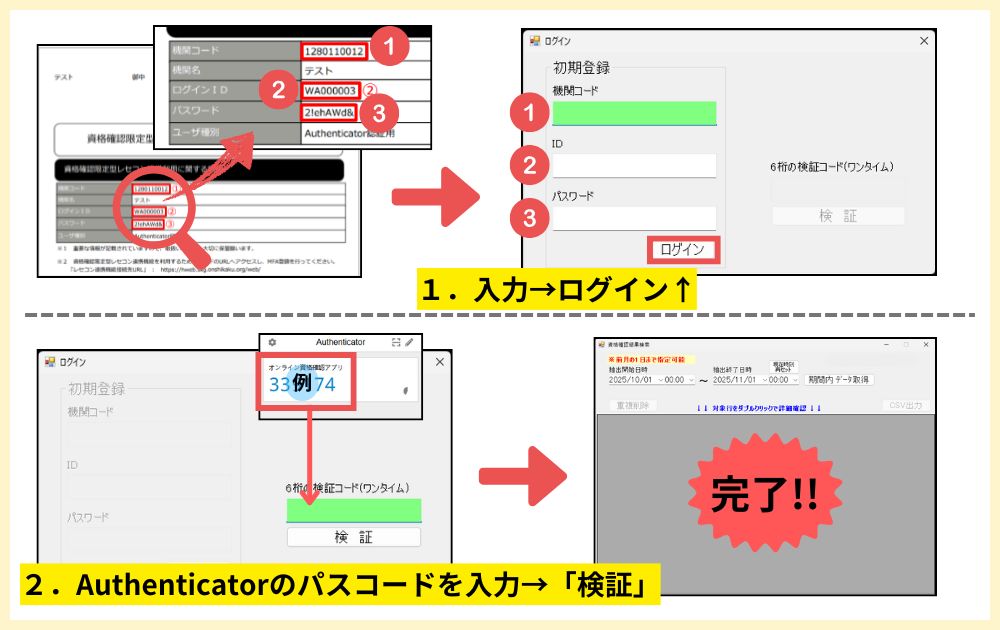
- 連携用アカウントに記載の「機関コード」「ID」「パスワード」を入力 →してログイン
※コピー&ペーストではエラーになる可能性があるため、キーボード入力を推奨します - Authenticatorの6桁パスコードを入力 →「検証」
- 資格確認結果検索の画面が表示されればセット完了!
まとめ
いかがでしたでしょうか?
やや複雑に感じる部分はありますが、弊社では導入サポートを行っております。
最初の連携用アカウント申請まで完了していれば、アプリ購入と同時にTeamViewerを使用した遠隔操作で15〜30分程度で導入作業が完了します。
導入作業は無料ですので、ご不明点あればお気軽にお問い合わせください♪
🔗 公式マニュアル
・資格確認限定型レセコン連携アカウント関連の手順書
・施術所等向け_オンライン資格確認等システム操作マニュアル(資格確認限定型レセコン連携機能編))